插件安装教程,卸载重装的教程
问题一:插件标准安装教程
1: 到官网下载插件安装包(不要到第三方网站下载可能会被加入广告程序)解压安装包,然后打开里面的安装文件:

2: 在【setup.exe】上右键,以管理员身份运行安装程序,如果右键没有以管理员身份运行,可以按下键盘【Ctrl+Shift】然后右键,如果还是没有就只能右键普通打开了,或者双击打开也是一样
注意1: 如果【setup.exe】打不开可以在第二个文件上右键安装,效果一样,Setup.exe只是个快捷方式【凯元工具xxx.msi】才是安装包
注意2: 建议退出360等杀毒软件安装,因为插件安装要写入注册表才能在SW菜单中显示插件菜单,这个过程会被杀毒软件拦截,若被拦截一定要放行,否则SW中看不到插件菜单,这个过程完全是安全放心的
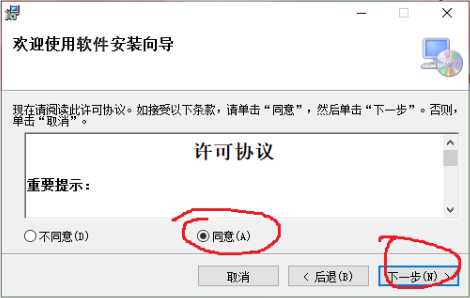
3: 在许可协议中点击【同意】,然后下一步
4: 选择安装路径中可以是默认路径不用改,或者只把C盘改为D盘其它的路径不动。然后下面的两个选项一定要选【任何人】(本机所有账号都可以用),不要选【只有我】

注意1: 有些人通过【浏览】按钮查找安装目录后直接安装在一个大目录中,比如选择了D盘,结果程序所有文件安装到了D盘,和其他文件混在一起了就非常不方便,正确的做法是在D盘创建一个文件夹,然后选择安装到这个文件夹。
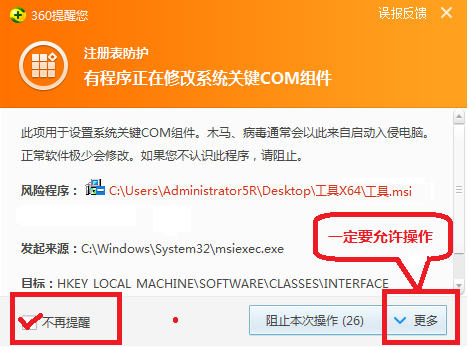
5: 如果360等杀毒阮籍跳出来拦截,一定要选【允许】,否则插件有可能安装不成功,就无法嵌入到SolidWorks的菜单中使用
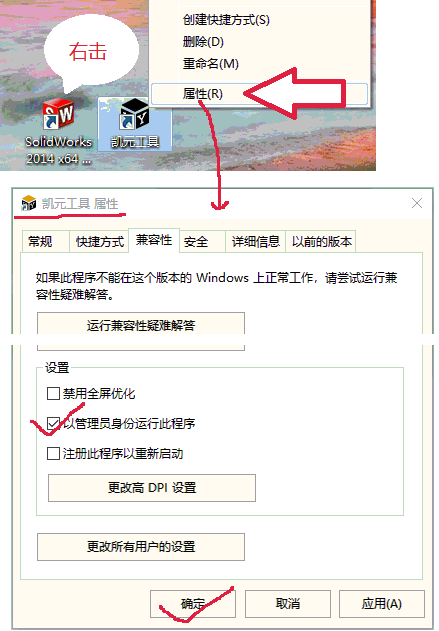
6: 安装完成后,找到桌面上的插件图标快捷方式,右键打开属性窗口,打开兼容性页面,选中下方的“以管理员身份运行”,如下图:
注意1: 凯元工具右键设为以管理员身份运行了只能保证独立使用凯元工具时时管理员权限,如果以插件的方式使用时要看SolidWorks是什么权限
注意2: 在SolidWorks图标上右键设为以管理员身份运行后,Win10系统SW将不支持通过双击SW文件启动SolidWorks,若在意可以只设置凯元工具以管理员身份运行,SolidWorks普通权限运行
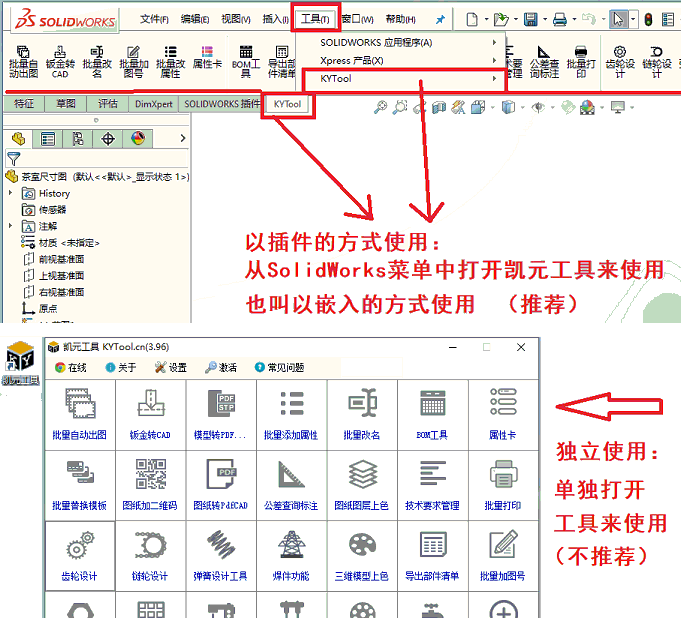
注意3: 如果喜欢使用凯元工具独立程序,也就是单独打开凯元工具来使用,当需要和SolidWorks交互时可能需要凯元工具和SolidWorks都是管理员权限,否则两个程序无法连接, 这种情况下就只能使用插件模式,也就是从SW菜单中打开凯元工具来使用
7: 安装完成后,重启SolidWorks,就可以看到凯元工具的菜单栏、工具条了。
问题二:卸载方法,以及卸载重装方法
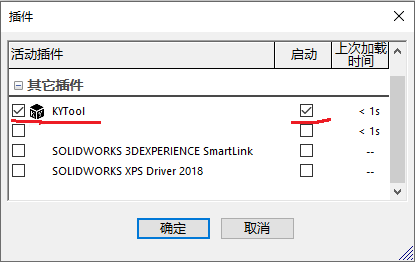
1: 如果暂时不需要软件功能,可以在SolidWorks插件管理器中不加载KYTool,不加载不会对SolidWorks造成任何影响,不会占用任何资源。 设置方法很简单,通过SolidWorks工具菜单下的【插件】菜单打开插件管理器,找到KYTool插件,取消选中前后两个选项,重启SolidWorks后就不会再显示凯元工具
2:卸载方法: 在桌面左下角图标上右键,打开应用和功能窗口,在程序列表中找到KYTool插件,点击【卸载】按钮,或者右键卸载。
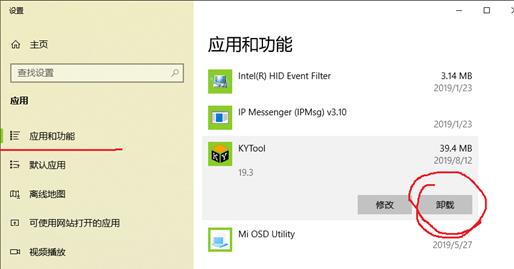
注意1: 不建议用360来卸载程序,容易误删自己的文件,还是用系统提供的卸载工具比较好
3:卸载重装: 若需要凯元工具最新版,就可以通过上面的方法卸载掉老版本,然后下载新版本安装,卸载只是卸载程序文件,激活信息等文件在【我的文档】里,卸载重装不受影响。